
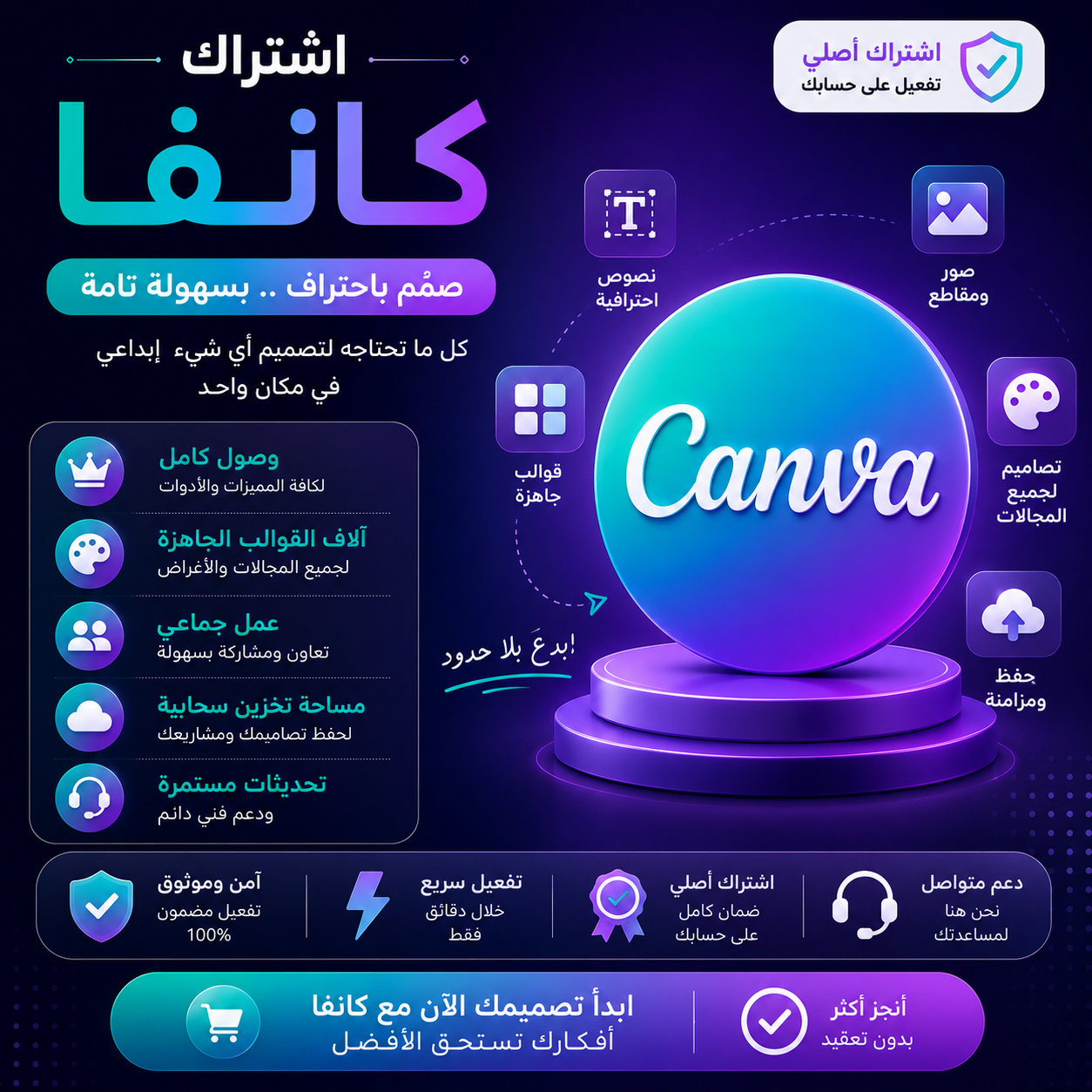
اشتراك كانفا لصناعة تصاميم متنوعة
أصبحت التصاميم المرئية جزءًا مهمًا من أعمال المتاجر والمشاريع وصناع المحتوى والطلاب. ويتيح اشتراك كانفا الوصول إلى أدوات تساعد على إنشاء منشورات التواصل الاجتماعي والعروض التقديمية والفيديوهات والملصقات والسير الذاتية وغيرها من المواد المرئية.
يقدم كانفا خطة مجانية يمكن استخدامها لإنشاء التصاميم والوصول إلى مجموعة من القوالب والعناصر. أما Canva Pro فيضيف محتوى مميزًا وأدوات متقدمة وخصائص تعتمد على الذكاء الاصطناعي، بما يساعد المستخدم الفردي على إنجاز أعماله بصورة أسرع.
ما الذي يمكن تصميمه عبر كانفا؟
يمكن استخدام المنصة لإنشاء:
- منشورات التواصل الاجتماعي.
- القصص والمقاطع العمودية.
- عروض تقديمية.
- سير ذاتية.
- ملصقات إعلانية.
- أغلفة فيديو.
- بطاقات دعوة.
- شعارات بسيطة.
- مقاطع فيديو.
- قوائم أسعار.
- تقارير.
- مستندات.
- مخططات.
- صور مصغرة.
- مواد للطباعة.
وجود القوالب الجاهزة يساعد المستخدم على البدء بسرعة، مع إمكانية تعديل النصوص والصور والألوان والخطوط بما يناسب المشروع.
الفرق بين الخطة المجانية وكانفا برو
تناسب الخطة المجانية المستخدم الذي يريد تجربة أدوات التصميم الأساسية، بينما يقدم Canva Pro إمكانات إضافية لمن ينتج المحتوى بصورة متكررة.
من أبرز المزايا التي تعرضها خطة Pro:
- الوصول إلى مكتبة موسعة من القوالب والصور والفيديوهات والرسوم والخطوط.
- استخدام أداة إزالة خلفية الصور.
- تغيير مقاسات التصميم تلقائيًا.
- أدوات للهوية البصرية.
- أدوات ذكاء اصطناعي بحدود استخدام أعلى من الخطة المجانية.
- أدوات متقدمة لتحرير الصور والفيديو.
- تنظيم أفضل للأصول والمحتوى.
- مشاركة المشروعات والتعاون عليها.
توضح صفحة Canva Pro أن الخطة تتضمن محتوى مميزًا وأدوات للعلامة وأدوات مدعومة بالذكاء الاصطناعي، إضافة إلى مزايا مثل إزالة خلفية الفيديو وتغيير مقاسات التصاميم.
تغيير مقاس التصميم
تُعد خاصية تغيير المقاسات من الأدوات المفيدة عند نشر المحتوى على أكثر من منصة.
على سبيل المثال، يمكن إنشاء تصميم أساسي ثم تهيئته لمقاسات مختلفة، مثل:
- منشور مربع.
- قصة عمودية.
- غلاف صفحة.
- صورة مصغرة لفيديو.
- ملصق مطبوع.
- عرض تقديمي.
يساعد ذلك على توفير الوقت بدل إعادة بناء كل تصميم من البداية. وتعرض Canva ميزة Magic Resize ضمن أدوات Pro لإعادة تنسيق التصميم لمجموعة من القنوات والمقاسات.
إزالة خلفية الصور
يمكن استخدام أداة إزالة الخلفية في:
- صور المنتجات.
- صور الموظفين.
- مواد الإعلانات.
- أغلفة الفيديو.
- البطاقات.
- العروض التقديمية.
بعد إزالة الخلفية، يمكن وضع العنصر فوق لون أو صورة أو قالب جديد، مع مراجعة الحواف وإجراء التعديلات اللازمة للحصول على نتيجة متناسقة.
إعداد الهوية البصرية
تساعد Brand Kit على تنظيم عناصر الهوية في مكان واحد، مثل:
- الشعارات.
- الألوان.
- الخطوط.
- الأصول المرئية.
- القوالب المتكررة.
وتوضح Canva أن Brand Kits تتيح رفع وتنظيم الشعارات والألوان والخطوط والأصول التابعة للفريق أو المؤسسة في مساحة واحدة.
تفيد هذه الخاصية في الحفاظ على تناسق المنشورات، خصوصًا عند إعداد محتوى يومي أو العمل مع أكثر من مصمم.
استخدام أدوات الذكاء الاصطناعي
تقدم Canva أدوات تساعد في:
- اقتراح تصميمات.
- كتابة نصوص.
- توليد صور.
- تطوير أفكار.
- تعديل العناصر.
- إنشاء محتوى مرئي.
- تلخيص أو إعادة صياغة بعض النصوص.
- بناء تصميمات من خلال المحادثة.
توضح Canva أن أدوات الذكاء الاصطناعي متاحة بدرجات مختلفة في الخطة المجانية، بينما تفتح الخطط المدفوعة حدود استخدام أعلى وخصائص أكثر تقدمًا.
ينبغي دائمًا مراجعة النتائج قبل نشرها، والتأكد من دقة النصوص وحقوق العناصر المستخدمة وملاءمة التصميم لهوية النشاط.
تصميم منشورات التواصل الاجتماعي
يمكن إنشاء نظام متناسق للمحتوى عبر:
- تحديد الألوان.
- اختيار خطين أو ثلاثة.
- إعداد قوالب ثابتة.
- تغيير الصور والنصوص فقط.
- حفظ التصاميم داخل مجلدات.
- تجهيز نسخ للمقاسات المختلفة.
- مراجعة النص قبل التصدير.
- تنزيل الملف بالجودة المناسبة.
استخدام كانفا في الفيديو
يمكن استخدام محرر الفيديو في:
- ترتيب المقاطع.
- إضافة النصوص.
- إضافة انتقالات.
- قص اللقطات.
- إضافة موسيقى أو تعليق صوتي.
- إنشاء فيديوهات قصيرة.
- إعداد عروض متحركة.
- تصميم مقدمات وخواتيم.
يجب مراجعة تراخيص الموسيقى والصور والفيديوهات قبل استخدامها في إعلان أو مشروع تجاري.
حقوق استخدام المحتوى
توفر Canva تراخيص لمحتوى الخطة المجانية والمدفوعة، لكن طريقة الاستخدام تعتمد على نوع العنصر والمشروع. وتوصي المنصة بمراجعة شروط ترخيص المحتوى عند استخدام الصور والقوالب والخطوط والأصوات لأغراض تجارية.
ومن المهم تجنب:
- إعادة بيع القالب كما هو.
- توزيع العناصر منفصلة.
- ادعاء ملكية عنصر لم يتم إنشاؤه بالكامل.
- استخدام مواد لا تسمح رخصتها بالغرض المطلوب.
- نسخ هوية جهة أخرى.
- مشاركة حساب الاشتراك بين أشخاص خلافًا لشروط الخطة.
لمن يناسب اشتراك كانفا برو؟
قد يناسب:
- أصحاب المتاجر.
- المسوقين.
- صناع المحتوى.
- المصممين المبتدئين.
- الموظفين.
- أصحاب المشاريع الصغيرة.
- المدربين.
- الطلاب الجامعيين.
- العاملين المستقلين.
- من ينشئون محتوى بصورة متكررة.
خطوات الحصول على الاشتراك
- اختر مدة اشتراك كانفا المناسبة.
- اقرأ تفاصيل المنتج.
- تحقق من طريقة التفعيل.
- أكمل عملية الدفع.
- استلم البيانات أو التعليمات.
- سجّل الدخول بالطريقة الموضحة.
- تحقق من ظهور الخطة.
- ابدأ باستخدام الأدوات المتاحة.
- احتفظ برقم الطلب.
طريقة التفعيل
قد يتم تفعيل المنتج بإحدى الطرق التالية:
- التفعيل على حساب المستخدم.
- استلام بيانات حساب مخصص.
- الانضمام إلى مساحة عمل.
- تنفيذ خطوات محددة تصل بعد الطلب.
لا تغيّر البريد الإلكتروني أو كلمة المرور أو إعدادات الفريق قبل قراءة تعليمات المنتج كاملة.
مدة التفعيل
تعتمد المدة على طريقة تنفيذ المنتج الموضحة في صفحة الطلب. بعد اكتمال التفعيل، يمكن للمستخدم مراجعة اسم الخطة من إعدادات الحساب والتأكد من ظهور الخصائص المشمولة.
اشترِ الآن
اشترِ اشتراك كانفا من متجر تركس:
https://s-trx.com/Canva/c767555585
أسئلة شائعة
هل توجد نسخة مجانية من كانفا؟
نعم، توجد خطة مجانية تتضمن أدوات وقوالب أساسية، بينما تضيف Pro محتوى وخصائص متقدمة.
هل يناسب كانفا المبتدئين؟
نعم، يعتمد على السحب والإفلات والقوالب الجاهزة، مما يساعد المستخدم على بدء التصميم دون خبرة كبيرة.
هل يمكن إزالة خلفية الصور؟
تتوفر أداة إزالة الخلفية ضمن الخصائص المتقدمة في Canva Pro.
هل يمكن مشاركة التصميم مع شخص آخر؟
نعم، يمكن مشاركة المشروعات والتعاون عليها، بينما تختلف خصائص إدارة الفرق والموافقات بحسب نوع الخطة.